
1.概要
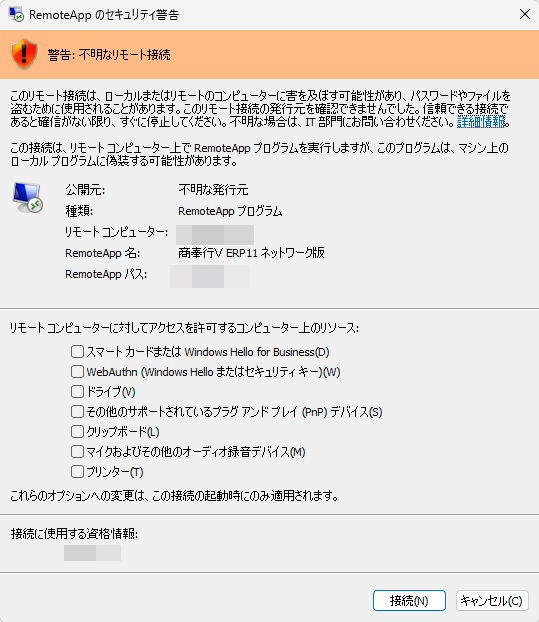
アプリを起動したら、「RemoteAppのセキュリティ警告」が出るようになった。
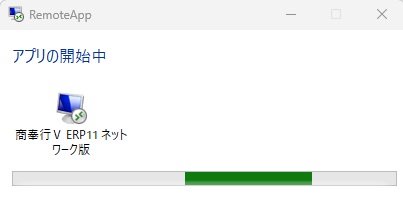
販売管理システムで使用する商奉行のネットワーク版のショートカットダブルクリックして起動しようとしたときである。今回の商奉行はサーバー上で動作するアプリ画面のみをクライアントPCに転送し、ローカルアプリのように操作できるMicrosoftのRemoteAppで起動出来るようになっている。各パソコンにインストールしなくてもいいのでソフトの配布が楽だからである。
昨日までは問題無く起動出来た。
2.現象
商奉行のネットワーク版を起動した際に、「RemoteAppのセキュリティ警告」が出るようになった。
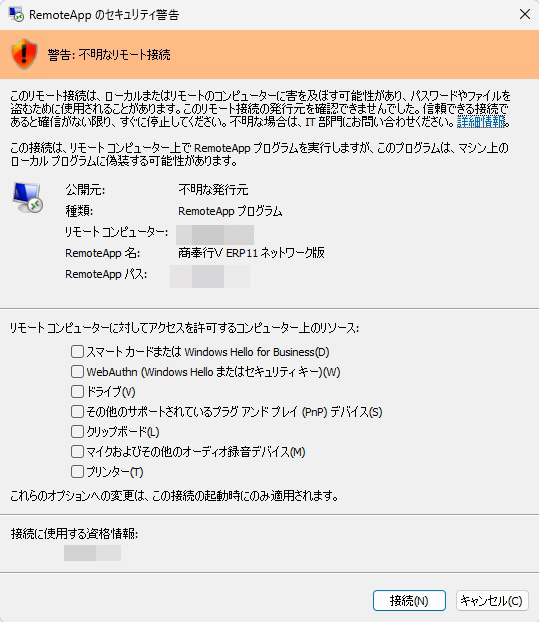
一応警告は出るが、操作は出来る。しかし、印刷しようとすると印刷が出来ない。
「リモートコンピューターに対してアクセスを許可するコンピューター上のソース」
にチェックを付けるところがあるが、これはサーバ側の操作になるので、ここのプリンターにチェックを入れても関係はない。
3.原因
昨日は問題無くログイン出来ていたのに今日突然警告が出るということと、他のパソコンでは同現象が出ていないことから、このパソコンだけ起きた現象である。
使用者は昨日からは特にソフトを入れたりはしていないという。WindowsUpdateを調べたところ、本日WindowsUpdateをしていたことが判明した。
「利用可能になったらすぐに最新の更新プログラムを入手する」が「on」になっていた。

そのため、即座にインストールされたのだろう。
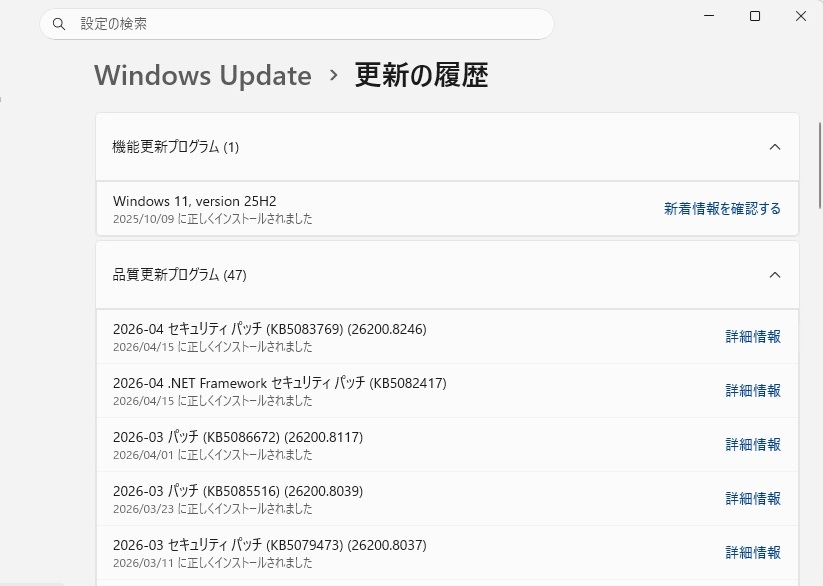
WindowsUpdateのセキュリティパッチKB5082417とKB5083769が2026/4/15本日インストールされていた。
これをアンインストールすればとりあえずは直るだろうが、再びインストールされるとまた現象が出てしまう。今後他のPCでも同現象が出る可能性が高い。いずれもセキュリティパッチなので、セキュリティポリシーの変更がされてしまったようである。
4.対応
以下はレジストリを触る操作になります。
レジストリは変更に失敗するとパソコンが起動しなくなることがありますので、十分注意して作業を行ってください。万一に備えレジストリをバックアップしてください。
レジストリの変更をしたことが無い人や「レジストリ」って何?っていう人は難しいと思いますので、システム管理者か、詳しい人に操作をお願いして下さい。
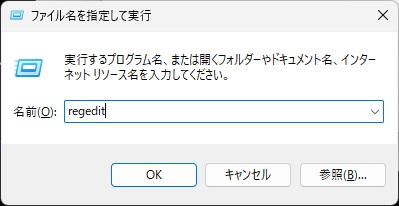
「ファイル名を指定して実行」に「regedit」と入力して、レジストリエディタを起動する
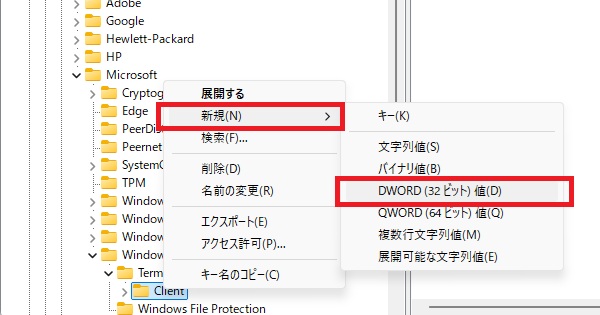
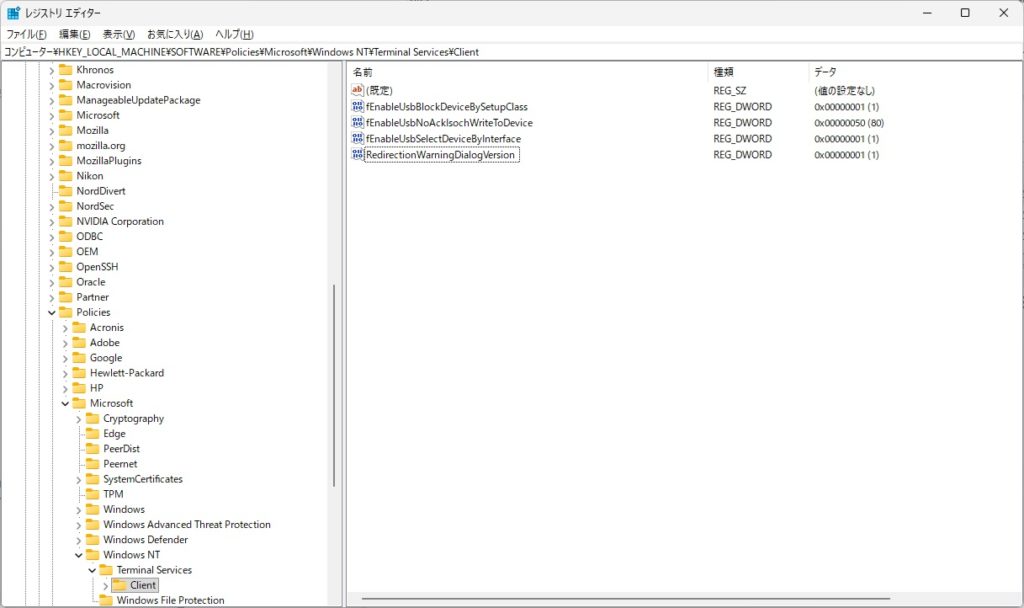
以下の所まで深く行って「Client」まで行ってください
HKEY_LOCAL_MACHINE\Software\Policies\Microsoft\Windows NT\Terminal Services\Client

右クリックして「新規」「DWORD(32ビット)値」
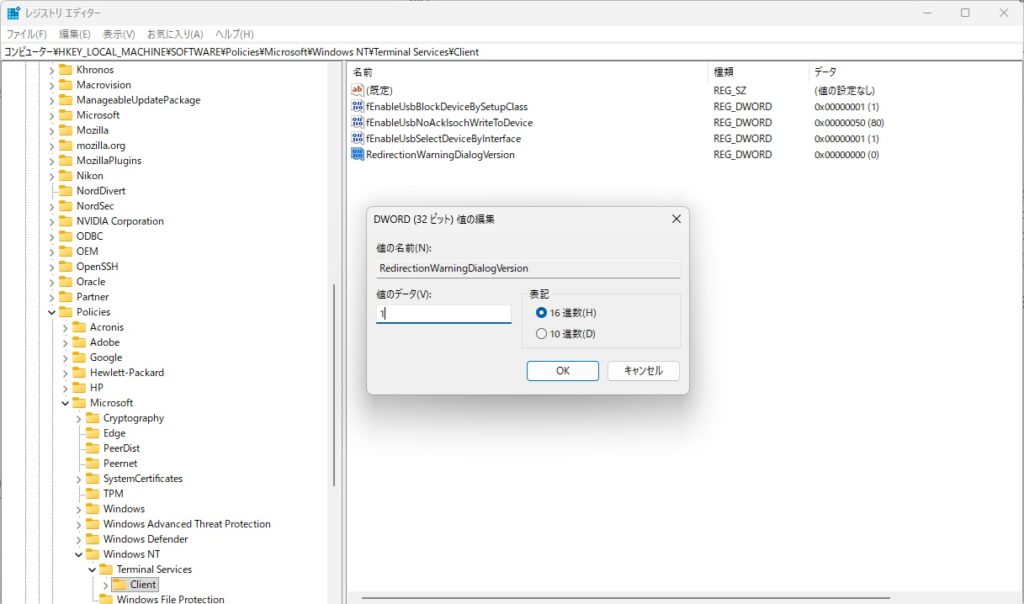
名前を以下のようにして値を「1」にして「OK」をクリック。
「RedirectionWarningDialogVersion」
レジストリエディタを終了する。
5.結果
商奉行が警告画面も無く、正常に起動できるようになった。